Manter os contratos organizados é essencial para garantir uma gestão mais eficiente e evitar confusões no momento de criar novos planos.
Neste artigo, você vai aprender como excluir um contrato de forma simples e rápida pelo sistema.
Passo a passo para excluir um contrato:
1. Acesse a Aba Inicial
Acesse o sistema e vá até a Aba menu,
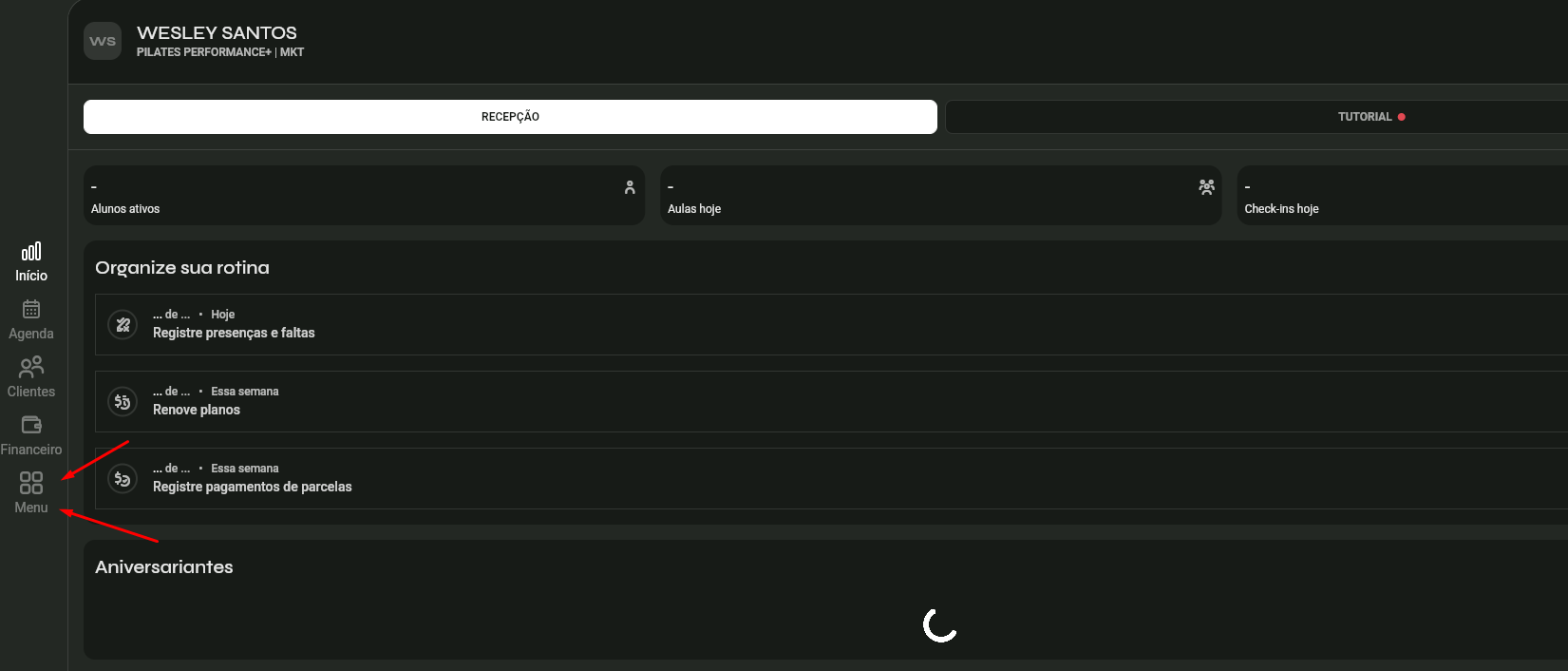
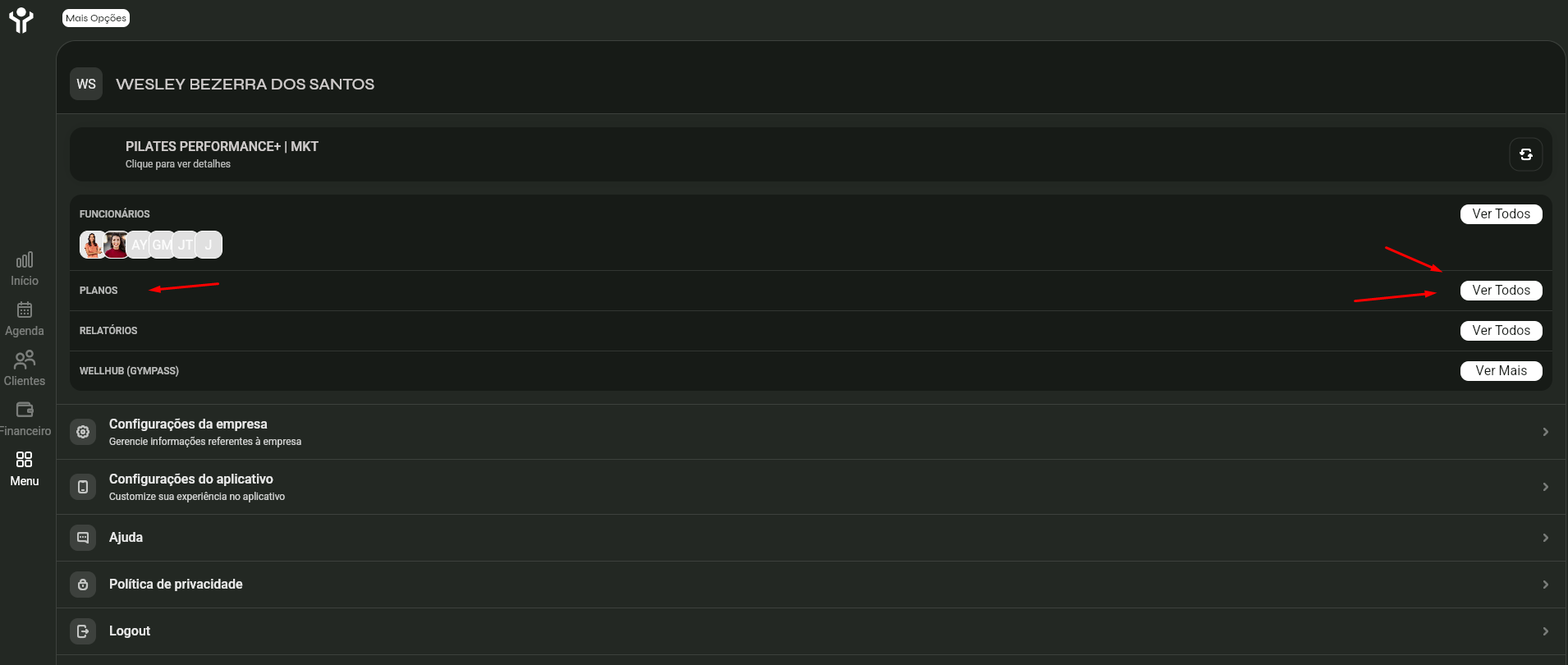
2. Acesse o menu de Planos
No menu superior, clique em Planos> Ver todos
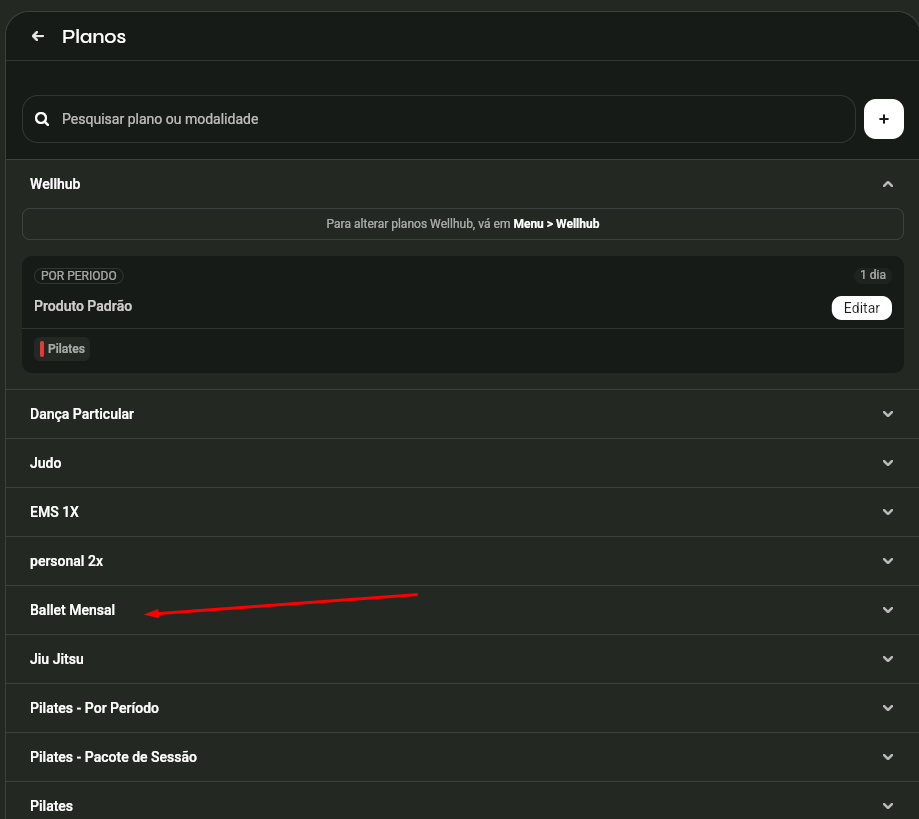
3. Selecione o contrato desejado
Localize o contrato que deseja excluir e clique sobre ele.
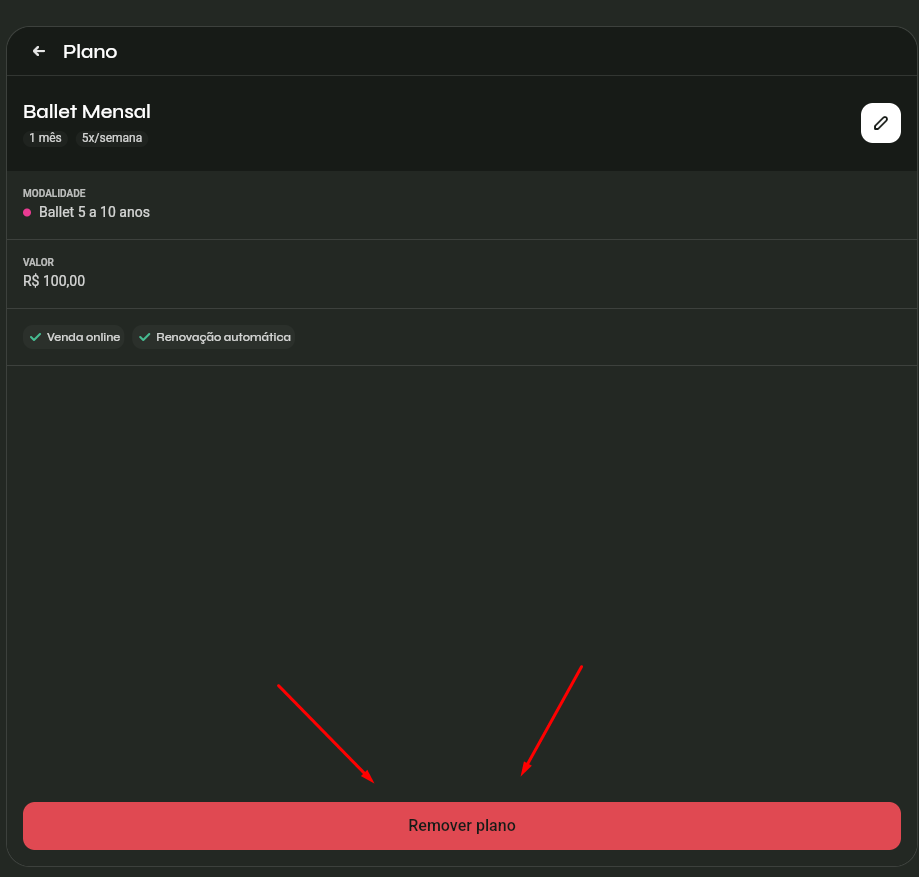
4. Remova o plano
Clique na opção Remover plano.
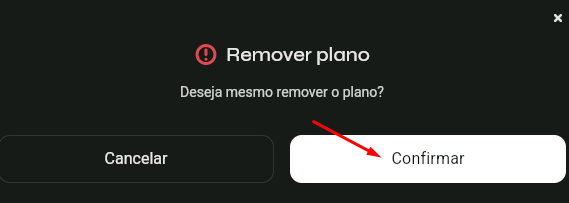
5. Confirme a exclusão
Confirme a ação para concluir a exclusão do contrato.
Informações importantes
Após a exclusão, o contrato não ficará mais disponível na listagem de planos.
Essa ação deve ser realizada apenas para contratos que não estão mais em uso ou que foram criados incorretamente.
Manter os contratos atualizados ajuda a evitar erros e facilita o cadastro de novos planos.
Vale Lembrar que temos a versão Web do sistema Starter para Studio: https://starter.tecnofit.com.br/
Ei! Queremos saber sua opinião. ✅
Deixe seu feedback ou comentário e nos ajude a melhorar.
Vamos lá, sua opinião conta muito para nós! ❤️
Palavras-chave: excluir contrato, remover plano, gestão de contratos, planos no sistema, Starter Studio, organização de planos, exclusão de contrato
Este artigo foi útil?
Que bom!
Obrigado pelo seu feedback
Desculpe! Não conseguimos ajudar você
Obrigado pelo seu feedback
Feedback enviado
Agradecemos seu esforço e tentaremos corrigir o artigo