Neste artigo, você vai aprender a criar um contrato por período de forma simples no plano Starter para Studio, utilizando o Aplicativo Gestão 2.0.
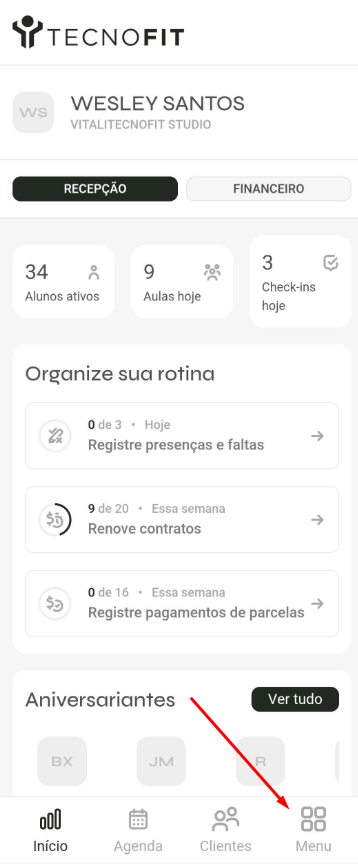
1️⃣ Acesse o menu
- No rodapé do aplicativo, toque no Menu.
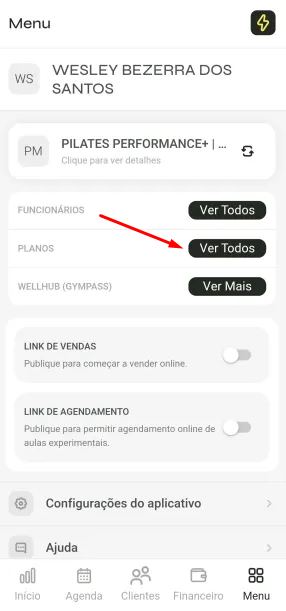
2️⃣ Entre na aba "Contratos"
- Localize e toque na opção Contratos.
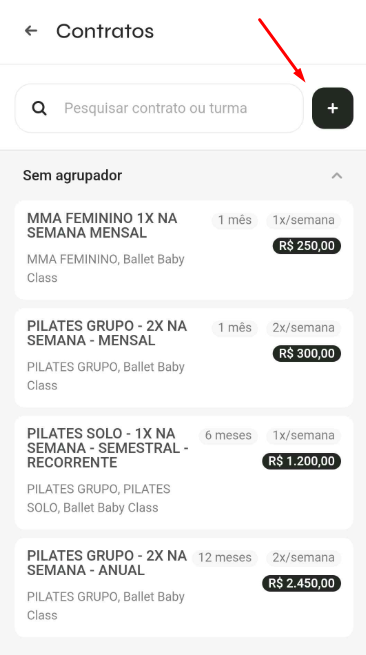
3️⃣ Crie um novo contrato
- Toque no ícone "+" para adicionar um novo contrato.
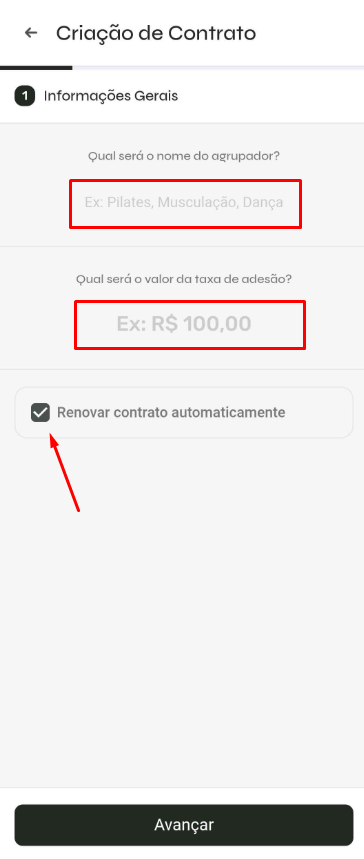
4️⃣ Configure os detalhes do contrato
- Escolha o nome do contrato.
- Defina o valor da taxa de adesão se houver (senão, coloque 0,00).
- Se desejar, selecione a opção Renovação automática.
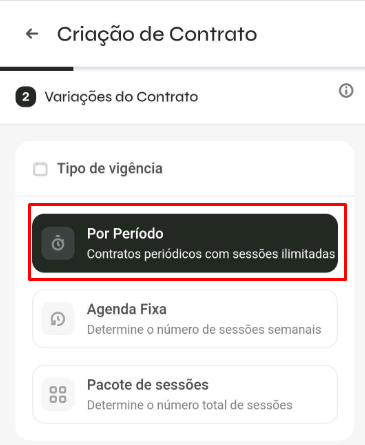
- Configure o tipo de vigência do contrato por Período.
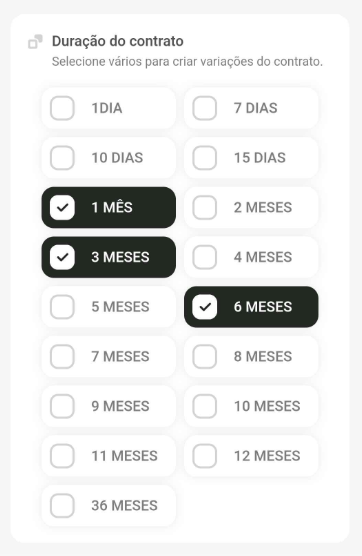
- Defina a duração do contrato (aqui você pode selecionar vários períodos de duração do contrato).
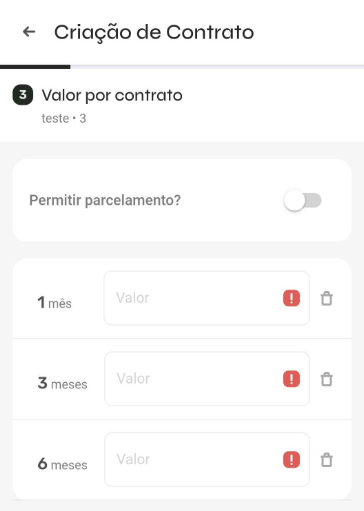
- Configure o valor do plano conforme as sessões semanais:
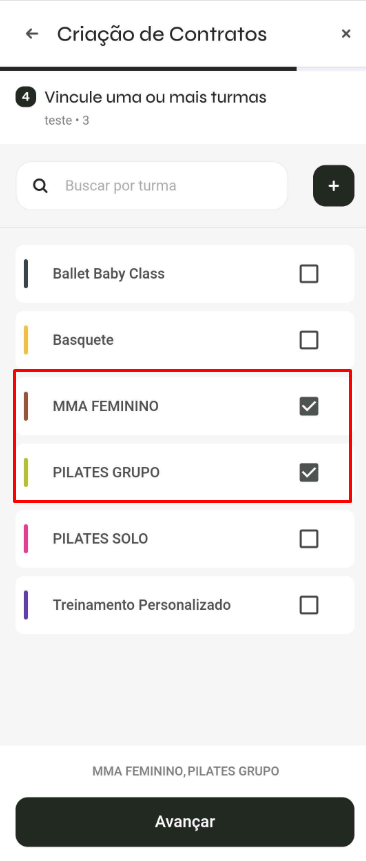
- Escolha as turmas que os alunos podem acessar ao adquirir esse contrato:
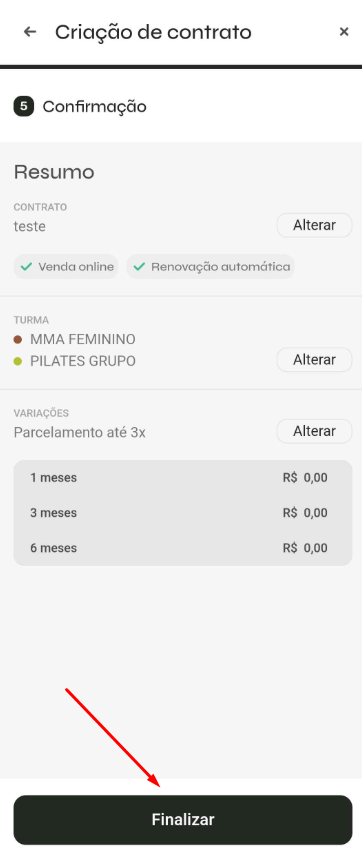
- Valide o resumo do contrato e clique em Finalizar:
Prontinho! O contrato por período foi criado com sucesso!
Vale Lembrar que temos a versão Web do sistema Starter para Studio: https://starter.tecnofit.com.br/
Ei! Queremos saber sua opinião. ✅
Deixe seu feedback ou comentário e nos ajude a melhorar.
Vamos lá, sua opinião conta muito para nós! ❤️
Este artigo foi útil?
Que bom!
Obrigado pelo seu feedback
Desculpe! Não conseguimos ajudar você
Obrigado pelo seu feedback
Feedback enviado
Agradecemos seu esforço e tentaremos corrigir o artigo