Neste artigo, você vai aprender como excluir uma turma no Starter Studio de forma simples e rápida, diretamente pela aba Agenda.
1️⃣ Acesse a tela inicial
Abra o aplicativo e vá até a tela principal do Starter Studio.
2️⃣ Entre na aba "Agenda"
No menu inferior, toque em Agenda para visualizar suas turmas cadastradas.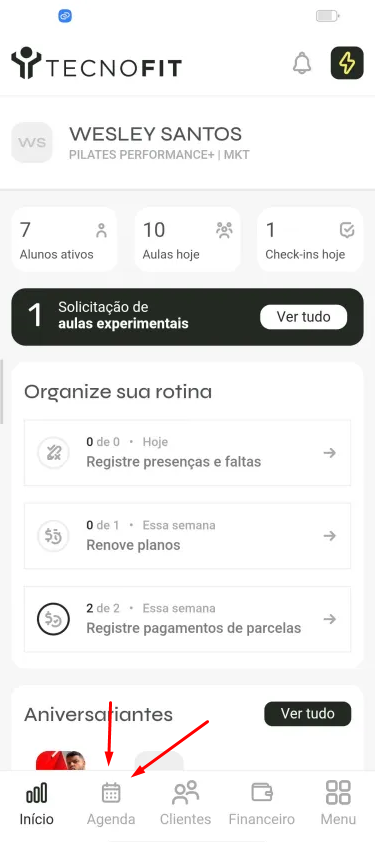
3️⃣ Abra as configurações de turmas
Toque no ícone de configuração ⚙️ localizado na parte superior da tela e selecione a opção Turmas – Ver todos.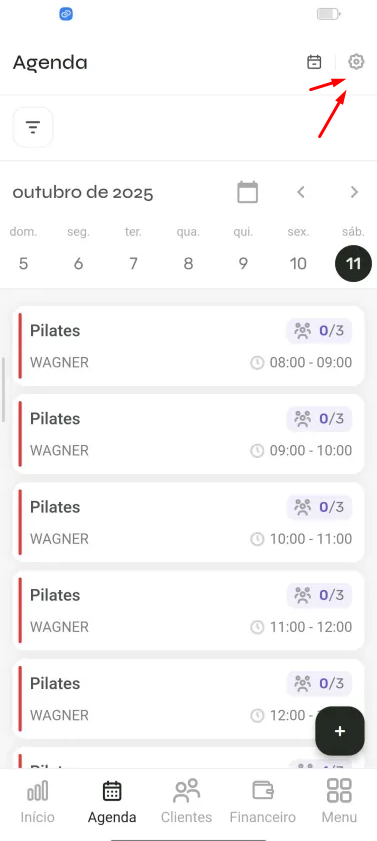
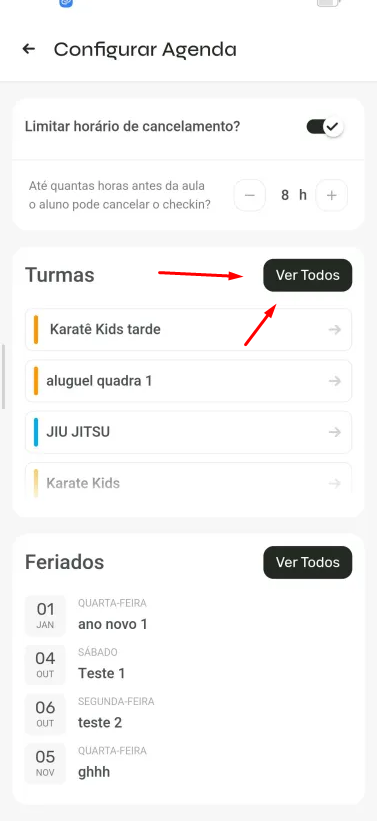
4️⃣ Escolha a turma que deseja excluir
Localize a turma que você quer remover da lista.
5️⃣ Clique no ícone de exclusão
Toque no ícone indicado (geralmente representado por uma lixeira ?️) para excluir a turma.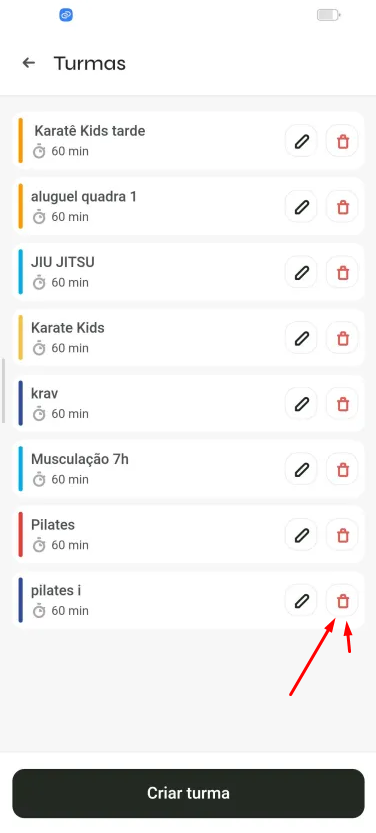
6️⃣ Prontinho!
A turma foi excluída com sucesso e não aparecerá mais na sua agenda.
Lembrete: A exclusão de uma turma é permanente e não pode ser desfeita. Caso precise apenas ocultar temporariamente, avalie se é melhor desativar a turma em vez de excluir.
Vale Lembrar que temos a versão Web do sistema Starter para Studio: https://starter.tecnofit.com.br/
Ei! Queremos saber sua opinião. ✅
Deixe seu feedback ou comentário e nos ajude a melhorar.
Vamos lá, sua opinião conta muito para nós! ❤️
Palavras-chave: excluir turma, apagar turma, deletar turma, Starter Studio, agenda, configurações, gestão de turmas, remover turma
Este artigo foi útil?
Que bom!
Obrigado pelo seu feedback
Desculpe! Não conseguimos ajudar você
Obrigado pelo seu feedback
Feedback enviado
Agradecemos seu esforço e tentaremos corrigir o artigo