Neste artigo, você vai aprender a realizar a gestão de nivelamento de forma simples no Plano Starter para Studio, utilizando o Aplicativo Gestão 2.0.
No plano Starter para Studio, o nível do aluno é atribuído a partir do cadastro de categorias de nivelamento no aplicativo Gestão 2.0.
Você pode ver mais em: Como realizar o cadastro de nivelamento?
Esse cadastro pode ser feito a partir de modelos pré-existentes (como Jiu-Jitsu, Judô, Taekwondo, Natação) ou criado do zero.
O professor seleciona a modalidade, define faixas, graus ou critérios de evolução e, ao registrar a frequência/aulas concluídas, o sistema reconhece a progressão e permite atualizar o nível do aluno automaticamente.
E como atribui um nível criado a um aluno? Vamos lá?
1️⃣ Acesse o menu
- No rodapé do aplicativo, toque em Clientes.
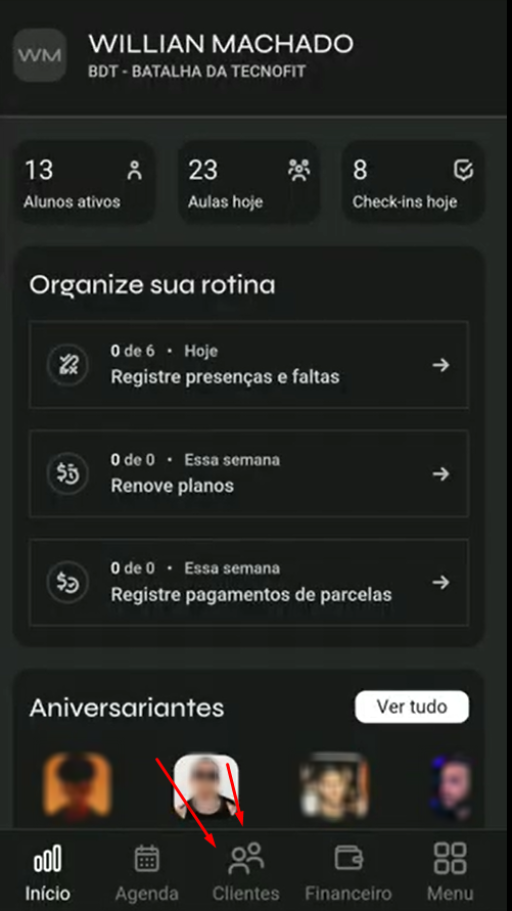
- Selecione o cliente que deseja realizar o cadastro:
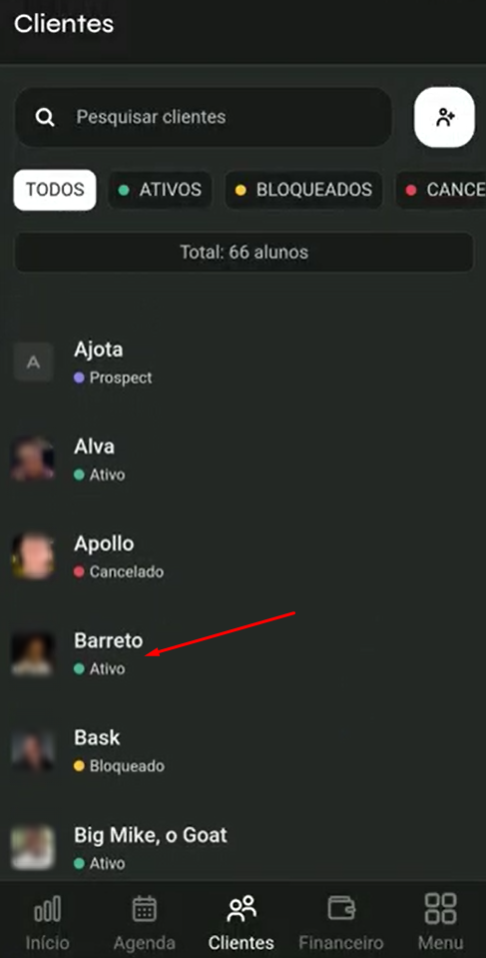
- Clique em Atribuir nível.
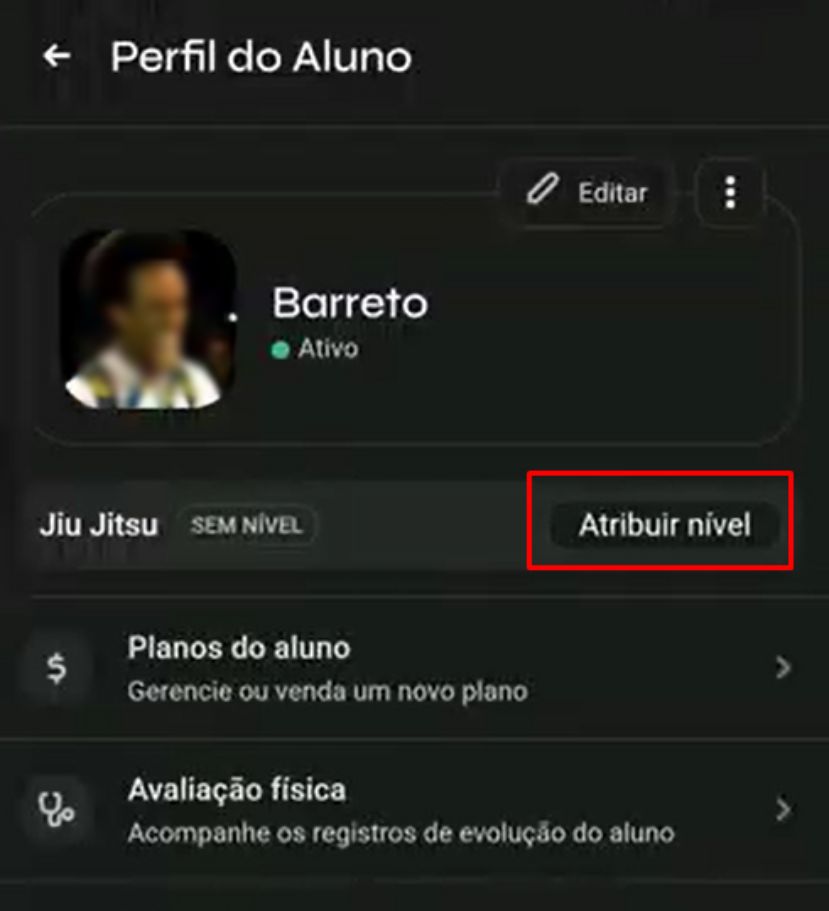
- Selecione o nível desejado e caso tenha grau.
- E clique em confirmar.
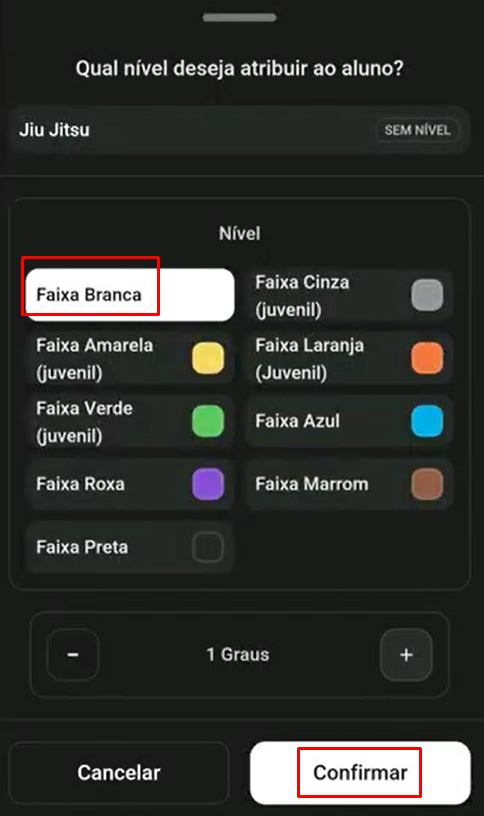
Prontinho! Nível atribuído com sucesso!
Vale Lembrar que temos a versão Web do sistema Starter para Studio: https://starter.tecnofit.com.br/
Ei! Queremos saber sua opinião. ✅
Deixe seu feedback ou comentário e nos ajude a melhorar.
Vamos lá, sua opinião conta muito para nós! ❤️
Palavras-Chave: atribuir nível ao aluno, gestão de nivelamento starter, app gestão 2.0, plano starter studio, cadastro de nivelamento, faixas e graus academia, evolução de alunos artes marciais, progressão alunos natação, controle de nível alunos.
Este artigo foi útil?
Que bom!
Obrigado pelo seu feedback
Desculpe! Não conseguimos ajudar você
Obrigado pelo seu feedback
Feedback enviado
Agradecemos seu esforço e tentaremos corrigir o artigo