En este artículo, aprenderás a registrar una Evaluación Física de forma sencilla en el Plan Starter para Estudio, utilizando la Aplicación Tecnofit Gestión.
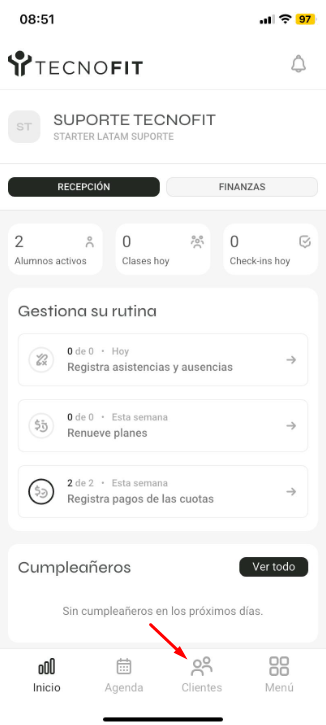
1️⃣ Accede a la opción 'Cliente':
En el pie de página de la aplicación, elige el ícono Clientes
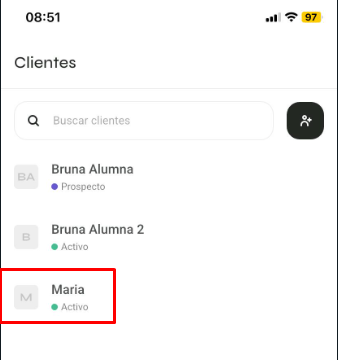
2️⃣ Selecciona al alumno y haz clic en 'Evaluación física':
La forma más rápida de añadir una nueva evaluación es a través de la opción 'Evaluación física'
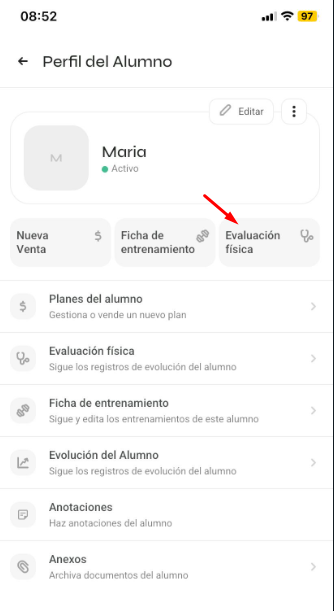
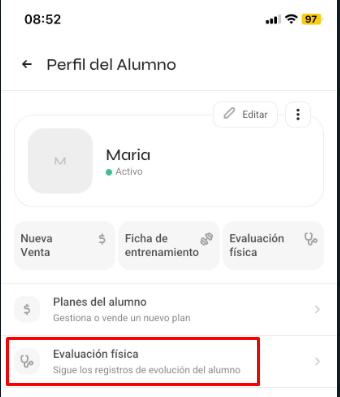
También puedes hacer clic en 'Evaluación Física', donde podrás analizar evaluaciones anteriores y registrar nuevas:
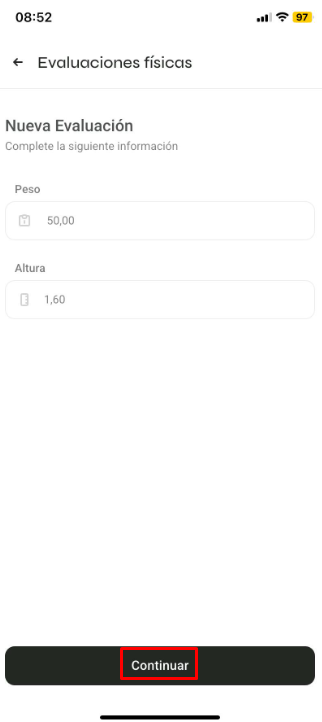
3️⃣ Ingresa el Peso y Altura:
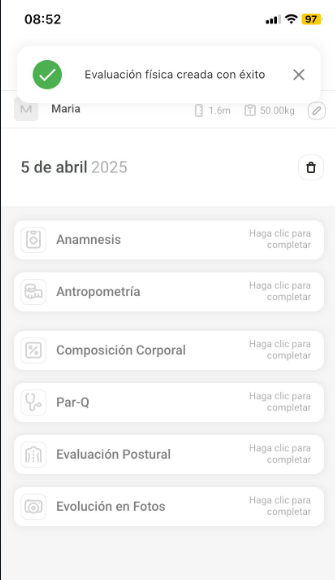
4️⃣ "Evaluación Física creada con éxito":
Ahora puedes elegir el tipo de evaluación que deseas registrar para el alumno
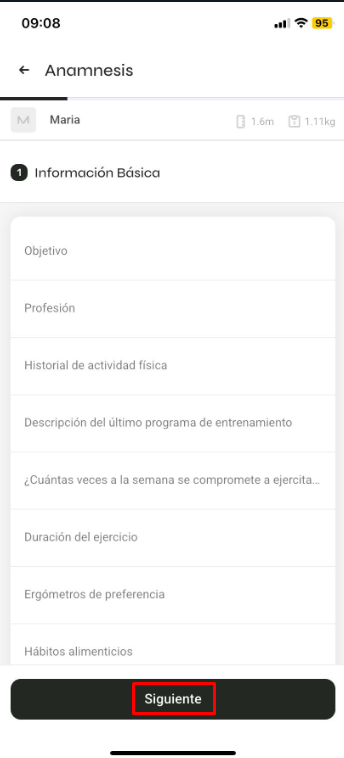
5️⃣ Anamnesis
Completa la información básica:
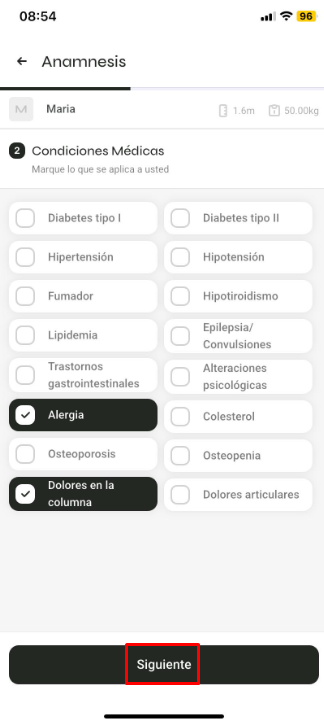
6️⃣ Condiciones Médicas
Marca las opciones que aplican al alumno:
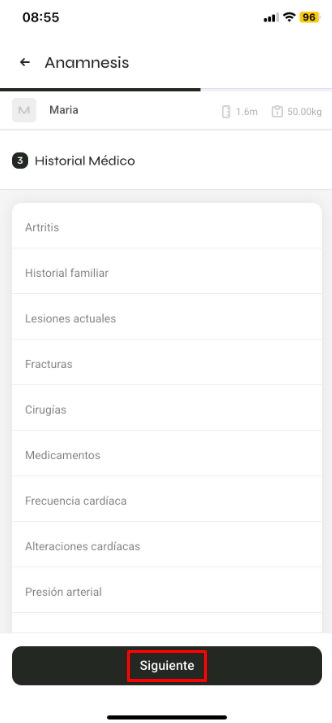
7️⃣ Historial Médico
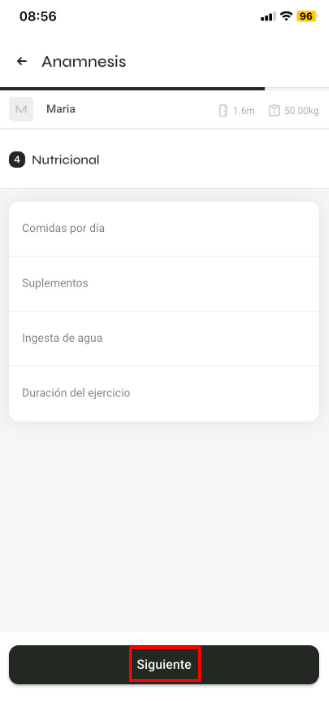
8️⃣ Nutricional
Completa la información y haz clic en 'Siguiente':
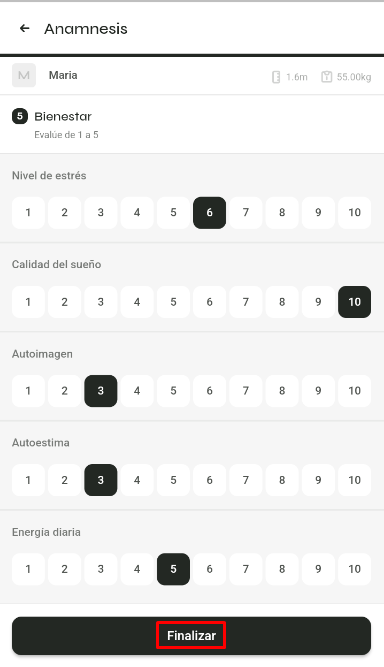
9️⃣ Bienestar
Evalúa en una escala del 1 al 10 cómo se siente el alumno en los siguientes aspectos:
Haz clic en 'Finalizar'
¡Listo! ¡La Evaluación Física ha sido registrada para el alumno!
¡Hey! Queremos conocer tu opinión. ✅
Déjanos tu feedback o comentario y ayúdanos a mejorar.
¡Vamos, tu opinión es muy importante para nosotros! ❤️
¿Le fue útil este artículo?
¡Qué bueno!
Gracias por sus comentarios
¡Sentimos mucho no haber sido de ayuda!
Gracias por sus comentarios
Comentarios enviados
Agradecemos su iniciativa, e intentaremos corregir el artículo