En este artículo, aprenderás a registrar la evolución del alumno, marcar asistencia y registrar ausencia de forma sencilla en el Plan Starter para Estudio, utilizando la Aplicación Tecnofit Gestión.
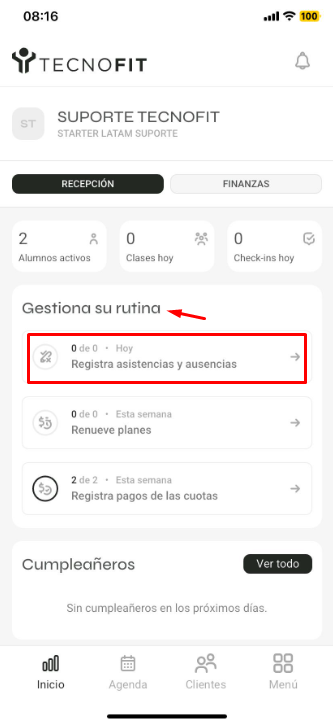
1️⃣ Accede al Dashboard 'Recepción':
Haz clic en el ícono 'Registra asistencias y ausencias' en gestiona su rutina
2️⃣ Selecciona el día de la semana que deseas registrar:
Toca en la clase para registrar un nuevo progreso
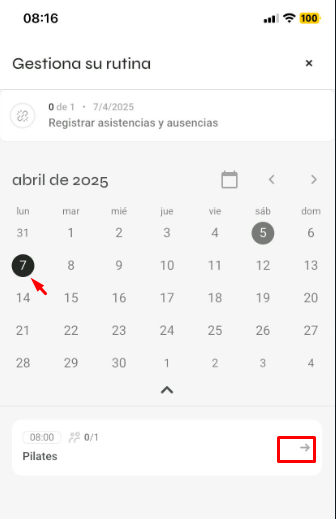
Al hacer clic, la pantalla aparecerá de esta manera.
Ahora vamos a comenzar con los registros:
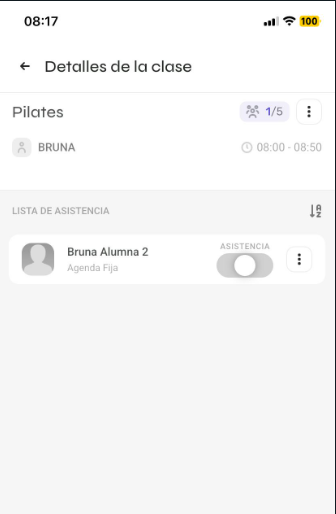
3️⃣ Registra la asistencia y la evolución del alumno:
Haz clic a la derecha del círculo para marcar la asistencia
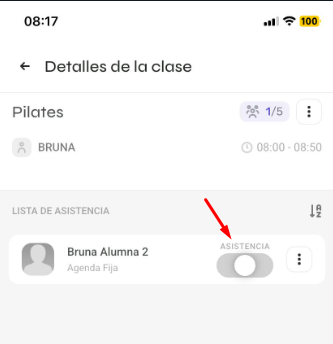
Luego, registra los datos de desempeño del alumno: carga utilizada, tiempo de ejecución, observaciones, etc.
El círculo se pone verde marcando la asistencia.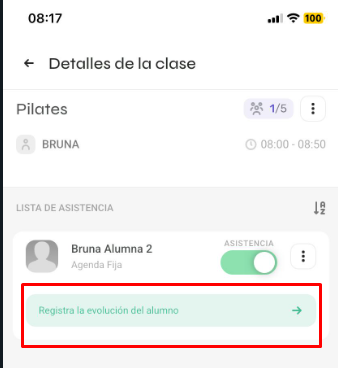
Ejemplo:
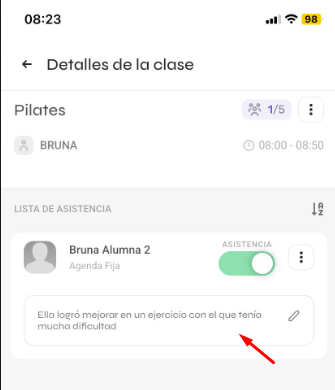
4️⃣ Guarda el registro:
Revisa la información y clic en 'Guardar'
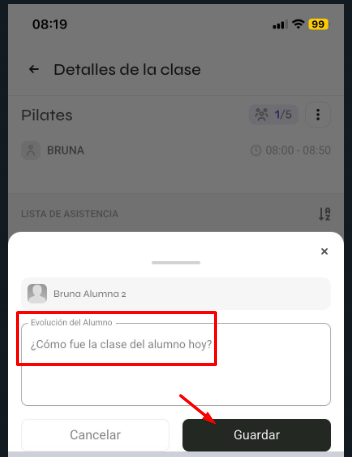
¡Listo! La evolución del alumno ha sido registrada con éxito.
1️⃣ Registra la ausencia
Dentro de la misma clase, haz clic en el lado izquierdo del círculo:
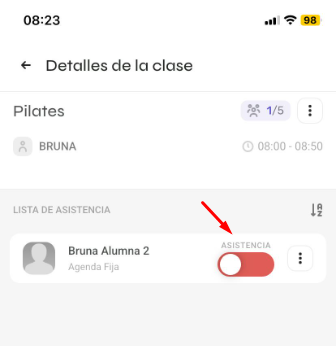
El círculo se pone rojo marcando la ausencia.¡Listo! ¡La asistencia o ausencia del alumno ha sido registrada con éxito!
¡Hey! Queremos conocer tu opinión. ✅
Déjanos tu feedback o comentario y ayúdanos a mejorar.
¡Vamos, tu opinión es muy importante para nosotros! ❤️
¿Le fue útil este artículo?
¡Qué bueno!
Gracias por sus comentarios
¡Sentimos mucho no haber sido de ayuda!
Gracias por sus comentarios
Comentarios enviados
Agradecemos su iniciativa, e intentaremos corregir el artículo